
30分钟内配资学习网,一个能在浏览器里跑、支持悬停高亮、点击缩放和冲突闪烁提醒的SVG排课表就跑起来了。可以直接嵌入学校的教务系统,PC、手机都能用。开发过程从搭环境到上线,一共没花半天,实际动手时间被压到了半小时级别。
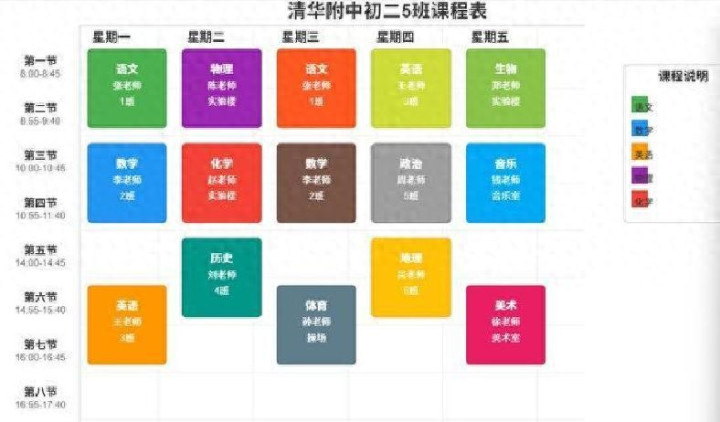
上线那一刻很安静——页面加载顺畅,鼠标移到课表块上会有颜色渐变和轻微放大的反馈,点开课程就弹出详情,若同一时间存在重复排课,相关格子会红橙交替闪烁,提醒管理员处理。用户体验和以往那种“点了没反应、加载慢半拍”的感觉比,差别明显。说实话,看着这些交互动效在页面上运转,心里挺爽的。
把上线放在前面讲完,下面回头按时间倒着把开发过程讲清楚。这是一个从成品往回拆解的记录,细节都写清,别嫌啰嗦。
上线前的最后一轮:Qoder CLI做收尾调优,大概5分钟搞定。这个阶段主要是把生成的服务类和前端交互绑定再检查一遍,调整一些参数。Qoder CLI能一键补全服务基础结构,自动生成和后端对接的骨架代码。开发者只需要在几个地方填入业务逻辑,像是数据加载的接口地址、事件触发后的处理函数、主动推送的逻辑之类,整个后端联调环节被压缩到七分钟的量级。实际操作里,我把接口返回的数据结构和前端的注解字段映射走查了一遍,确认字段名一致、时间格式统一,然后启动本地代理,前端能即时拿到数据,点击课程块就能读到课程详情。
再往前是后端服务搭建阶段,这部分用了7分钟。没有手动写复杂的接口注解和格式规范,因为Qoder CLI会帮忙生成通用的服务层模板。具体做法是:在CLI里一键生成服务类骨架,补充五行左右的业务代码来完成数据加载和事件响应逻辑。比如课程详情的查询、课表冲突检测的简单规则(按教室/教师/时间段去重),还有一套主动推送的接口,用来在排课发生变化时推送到前端。测试流程是用Mock数据做一次完整的请求链路,确认前端交互能拿到期望的payload,异常场景(空数据、网络错误)也做了简单兜底处理。
再前一步是动画与交互配置,用了大约8分钟。这一步完全不需要写一行原生JS或CSS动画代码,只是在OneCode的画布里给组件打注解。平台提供一个叫@AnimBinder的注解配置方式,你给课程块加上一个注解,配置渐变颜色、缩放比例、动画时长、触发条件(悬停、点击、冲突)等,Qoder CLI会根据注解自动补全参数建议。实际操作中,我把悬停效果设成颜色渐变+0.04的缩放,点击时加深颜色并触发后端查询,冲突预警改成红橙交替闪烁,频率设成每秒2次。配置好后在画布预览里试了几下,效果符合预期,交互流畅。
更往前是低代码搭骨架阶段,只花了5分钟。这个部分在OneCode的SVG画布编辑器里完成:登录平台,选排课表模板,把周一到周五的时间轴组件和课程块拖进画布,排好位置,调整基础样式(颜色、间距、文字大小之类),再点“生成注解代码”,编辑器就会导出一个名为WeeklyScheduleView的基础类结构。导出的代码里包含了每个组件的注解和位置数据,开发者只需要在注解上补充交互配置或绑定数据源即可。这个过程把搭骨架的时间从传统的一个小时,压到了几分钟。现场操作感受是:拖一拖、点一键,核心结构就到位了,之后主要是把逻辑绑上去。
最早的一步也是最容易被忽略的:环境和工具准备,这个部分全程不到3分钟可完成。需要做的是在本地安装Qoder CLI,并通过CLI把本地开发环境关联到OneCode的代理。命令是复制粘贴执行的,执行后本地和平台之间就有了实时同步通道,开发时可以在本地运行页面,同时拿到平台提供的主题色、组件属性建议和注解补全。把这个步骤做好,后续调试完全不出卡顿,省了频繁在工具间切换的时间。
把这些步骤串起来,整个开发节奏就是:先搭环境(3分钟左右),拖骨架(5分钟),配交互(8分钟),写后端(7分钟),CLI优化收尾(5分钟),合计约25分钟到30分钟。每一步都有明确的产出,不做无用功,开发效率明显高。
说到工具和理念,这套流程之所以能把时间压缩,是因为OneCode平台把“可视化配置”和“代码扩展”捆绑在一起。低代码不是只会拖简单元素,它支持注解化配置和代码自由扩展,做到可视化布局+注解配置+代码补充三合一。Qoder CLI作为桥梁,把前端组件、动态交互、后端服务串成了一条线。开发者不需要同时精通前端动画和后端接口写法,也不用在多个IDE之间切来切去。需要的只是对注解语法和业务逻辑的理解,把关键信息写进去就行。
技术细节上有几点需要交代清楚。课程块的交互是基于SVG元素的注解来驱动的,画布上每个课程块会生成对应的注解属性,比如位置、颜色、绑定字段名、事件处理器等。OneCode会把注解翻译成运行时可识别的配置,Qoder CLI则会在生成的代码里插入必要的调用点和类型提示。这样做的好处是前端页面能直接通过注解去绑定后端接口,后台返回的数据也能自动映射到课表的字段上。冲突检测用的是后端简单规则:按教室/教师/时间段去重,检测到冲突时,会在返回的数据里加一个冲突标识,前端读取到这个标识后触发闪烁动画。
在日常使用场景下,系统还支持主动推送。比如管理员在另一个页面修改了排课,后端会通过推送接口通知前端,前端接收到变更后自动刷新对应的课程块状态。这个流程也通过Qoder CLI生成的服务模板完成,开发者只需在模板里插入几个处理逻辑点即可。实际演示里,我模拟了一次管理员改课并发出推送,前端的相应格子在不到一秒内完成刷新,动画平滑,提醒清晰。
关于样式和主题统一,Qoder CLI会自动匹配OneCode的主题色,开发过程中我没有动用单独的样式表。CLI会在你写注解的时候推荐常用轮廓数值(像圆角、边框宽度)和主题色值,避免视觉风格混乱。这一点对于要嵌入现有教育系统的场景很关键,统一主题能让排课表看起来像系统自带的模块,而不是外接的页面。
还有几处实操小技巧值得一提。可视化拖拽时,先把时间轴和课程块都放上,再用对齐工具微调位置,最后点生成注解代码。这样生成的WeeklyScheduleView里节点ID和位置坐标会更稳定。给课程块添加交互时,把悬停和点击的参数分开配置:悬停用于视觉反馈(渐变、缩放),点击用于业务交互(显示详情、发起查询)。冲突预警建议用颜色闪烁而不是一直红色,这样能兼顾警示和阅读体验。
虽然过程被拆成几段来看,实际开发并不是完全线性的。有些地方会并行进行:前端注解可以在后端服务还没完全搭好时先模拟数据并预览交互,后端在生成服务模板后也能立刻用Mock接口测试绑定。OneCode和Qoder CLI这套组合就是为了减少来回切换的成本,把可视化编辑、注解生成、代码补全、服务模板、主题匹配这些步骤合并,让人专注在业务逻辑上。
我们这次做的排课表解决了两个老问题:传统开发周期长和用户体验差。把短时间内可完成的具体动作和耗时都写出来,是想让读者知道,这不是空话:每一步都有对应的操作和时间块。顺便说一句,这种工具链在实际项目里很省心,尤其是交付时用户还会要求跨平台适配和体验一致性,提前把主题与动画都用注解写好,可以避免交付后做大量样式修补工。
到这一步配资学习网,页面已经能正常运行,交互与后端联调都在可控范围内,接下来可以按项目需要扩展更多功能。比如把冲突检测规则升级为更复杂的调度策略,或加入权限控制和操作审计,这些都可以在已有的注解和服务模板基础上扩展,不需要重写核心结构。最后再强调一句:工具能帮你把重复工作降到最低,但关键的业务判断和规则设计还是得靠人来把关。
华康配资提示:文章来自网络,不代表本站观点。
相关文章



热点资讯